
Dashboard Widget für KDE Plasma Desktop
Ein vielseitiges Desktop-Widget mit Home Assistant und KDE Connect Integration, sowie Systemressourcen Monitor, für KDE Plasma Desktops
Beschreibung
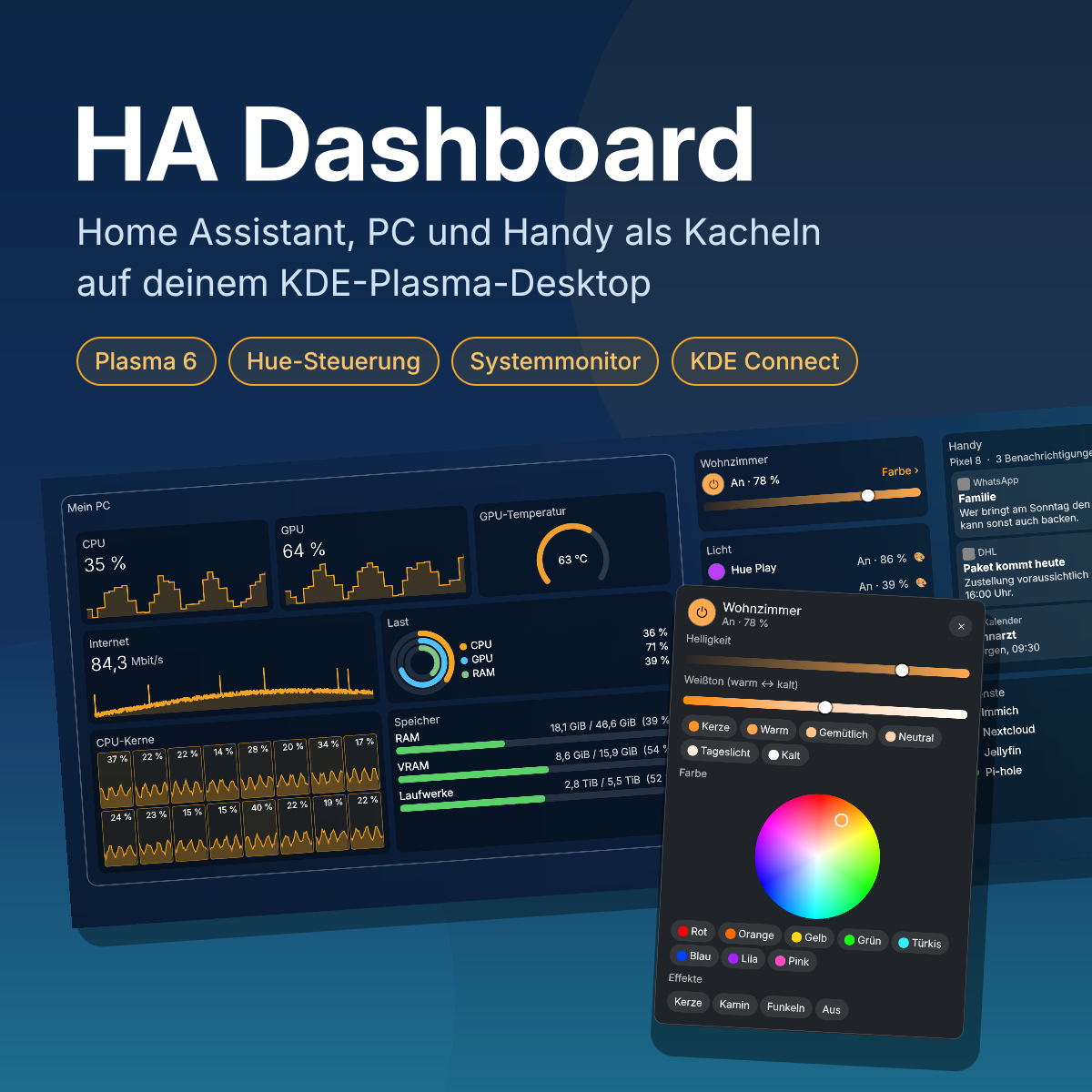
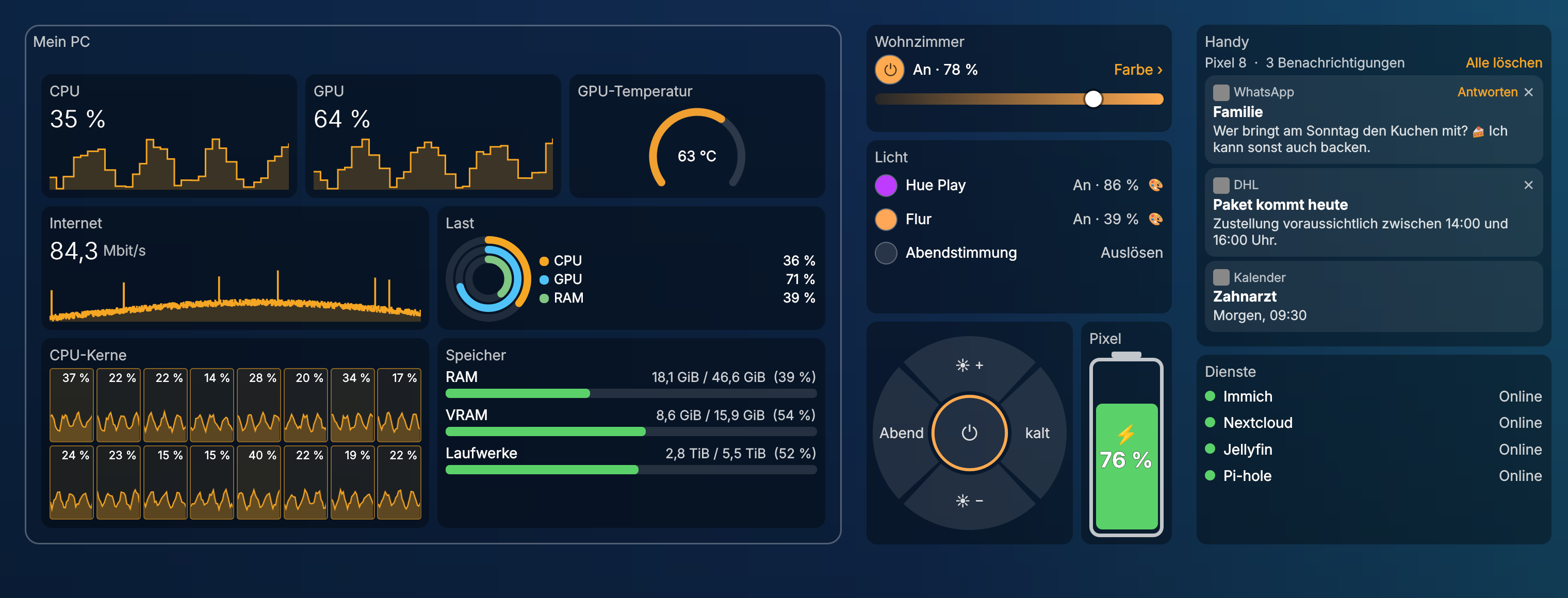
HA Dashboard holt dein Smart Home, deinen PC und dein Handy als Kacheln auf den KDE-Plasma-Desktop, im schlichten Rainmeter-Stil.
Lampen schalten und einfärben, den Internet-Durchsatz im Blick behalten, CPU und GPU überwachen und Handy-Nachrichten lesen und beantworten. Das alles geht direkt auf dem Desktop, ohne Browser und ohne zusätzliche App.
Jede Kachel lässt sich frei verschieben, in der Größe ändern und benennen. Für die Darstellung stehen 13 Typen zur Wahl, vom einfachen Wert bis zum Farbkreis für Hue-Lampen.
Funktioniert mit KDE Plasma 6. Home Assistant und KDE Connect sind optional. Ohne sie kannst du das Widget auch als reinen Systemmonitor nutzen.
Anleitung
Voraussetzungen
- KDE Plasma 6 (z. B. Kubuntu 26.04, Fedora KDE, KDE neon)
- Optional: Home Assistant im Heimnetz, für Lampen, Sensoren und Schalter
- Optional: KDE Connect auf PC und Handy, für die Handy-Benachrichtigungen
Installieren
ha-dashboard-2.5.plasmoidherunterladen, z. B. nach~/Downloads.- Ein Terminal öffnen und eingeben:
kpackagetool6 -t Plasma/Applet -i ~/Downloads/ha-dashboard-2.5.plasmoid - Rechtsklick auf den Desktop → Miniprogramme hinzufügen → nach HA Dashboard suchen und auf den Desktop ziehen.
Mit Home Assistant verbinden
- In Home Assistant links unten auf dein Profil → Reiter Sicherheit → ganz unten Langlebige Zugangstoken → Token erstellen. Den Token kopieren, er wird nur einmal angezeigt.
- Rechtsklick aufs Widget → HA Dashboard einrichten …
- Bei Home-Assistant-URL die Adresse eintragen, z. B.
http://homeassistant.local:8123, und den Token einfügen. - Unten auf Laden klicken. Jetzt erscheinen alle Entitäten aus Home Assistant und lassen sich durchsuchen.
Kacheln anlegen
- In der Entitätenliste fügt + einen Eintrag zur gewählten Kachel hinzu, ▣ legt eine neue Kachel an.
- Bei Darstellung wählst du, wie eine Kachel aussieht: Wert, Graph, Tacho, Liste, Schalter, Lampe, Fernbedienung, Balken, Akku, Ringe, CPU-Kerne, Handy-Benachrichtigungen oder Gruppe.
- Namen kannst du überschreiben. Bleibt das Feld leer, wird der Name aus Home Assistant verwendet.
Kacheln anordnen
Rechtsklick aufs Widget → Kacheln anordnen. Danach kannst du:
- Kacheln mit der Maus verschieben,
- die Größe über das Eck unten rechts ändern,
- über eine Gruppe einen Rahmen um mehrere Kacheln ziehen. Beim Verschieben der Gruppe wandert alles darin mit.
Zum Schluss Rechtsklick → Anordnen beenden.
PC-Sensoren (CPU, GPU, RAM, Netz, Laufwerke)
In den Einstellungen unter Sensoren dieses PCs findest du alle Sensoren des Plasma-Systemmonitors. Du kannst sie durchsuchen und genauso wie Home-Assistant-Werte in jede Kachel packen.
Der Knopf Systemmonitor-Kacheln anlegen baut eine fertige PC-Übersicht mit CPU, GPU, Temperatur, Netz und Speicher.
Tipp: Die CPU-Temperatur bei AMD findest du über die Suche nach Tctl.
Handy-Benachrichtigungen
- KDE Connect auf PC und Handy installieren und koppeln.
- In der KDE-Connect-App auf dem Handy das Plugin Benachrichtigungen synchronisieren einschalten und die Berechtigung erteilen.
- Im Widget eine Kachel mit der Darstellung Handy-Benachrichtigungen anlegen.
Ein Klick zeigt den ganzen Text. Wischst du eine Benachrichtigung zur Seite, wird sie auch auf dem Handy entfernt. Bei Messengern kannst du direkt antworten.
Hue-Lampen
- Kachel Lampe: Ein Klick auf den runden Knopf schaltet die Lampe ein oder aus, der Regler stellt die Helligkeit ein. Farbe › öffnet den Farbkreis, die Weißtöne und die Hue-Effekte.
- Kachel Fernbedienung: fünf runde Tasten wie beim Hue Dimmer. Jede Taste lässt sich in den Einstellungen frei belegen, z. B. mit einer Szene. Hältst du eine Taste gedrückt, wird die Aktion wiederholt.
Update
Die neue Datei herunterladen und den Befehl mit -u statt -i ausführen:
kpackagetool6 -t Plasma/Applet -u ~/Downloads/ha-dashboard-2.5.plasmoid
systemctl --user restart plasma-plasmashell
Deine Kacheln und Einstellungen bleiben dabei erhalten.
Sichern und übertragen
In den Einstellungen unter Sichern & Übertragen auf Einstellungen kopieren klicken. Den Text kannst du als Datei aufheben oder in einem anderen HA-Dashboard-Widget einfügen. Den Zugangstoken kopiert das Widget nur mit, wenn du das Häkchen setzt.
Deinstallieren
kpackagetool6 -t Plasma/Applet -r org.dancor.hadash
~ Mit Claude erstellt
Versionen
-
Version 2.5
- Kacheln frei anordnen: Verschieben und Größe ändern direkt auf dem Desktop, mit feinem Raster
- 13 Darstellungen: Wert, Graph, Tacho, Statusliste, Werteliste, Schalter, Lampe, Fernbedienung, Balken, Akku, Ringe, CPU-Kerne und Handy-Benachrichtigungen
- Gruppen: Rahmen mit Titel um mehrere Kacheln, die beim Verschieben zusammenbleiben
- Hue-Steuerung: Helligkeit, Weißton, Farbkreis, Farb-Vorlagen und Hue-Effekte
- Fernbedienung: rundes Tastenfeld mit 5 frei belegbaren Tasten, gedrückt halten zum Dimmen
- Große Graph-Ansicht: Klick auf einen Wert zeigt den Verlauf von 1 Stunde bis 7 Tage, mit Min, Max und Durchschnitt
- PC-Sensoren: alle Sensoren des Plasma-Systemmonitors (CPU, GPU, RAM, Netz, Laufwerke, Temperaturen), dazu eine fertige Systemmonitor-Vorlage
- CPU-Kerne: Auslastung jedes Kerns als Raster, wie im Task-Manager
- Handy-Benachrichtigungen über KDE Connect: wegwischen, antworten, alle löschen
- Transparenz für Kacheln und Popup-Fenster einstellbar
- Sichern & Übertragen: alle Einstellungen per Zwischenablage exportieren und importieren
- Einstellungen bleiben bei Updates erhalten