
Monitor Switcher für KDE Plasma Desktop
Ein einfaches Tool für die Taskleiste mit dem man mit einem Klick zwischen verschiedenen Anzeige- und Audioeinstellungen switchen kann.
Beschreibung
Schreibtisch, Sofa, alle Bildschirme: ein Klick und der Linux-PC ist umgebaut.
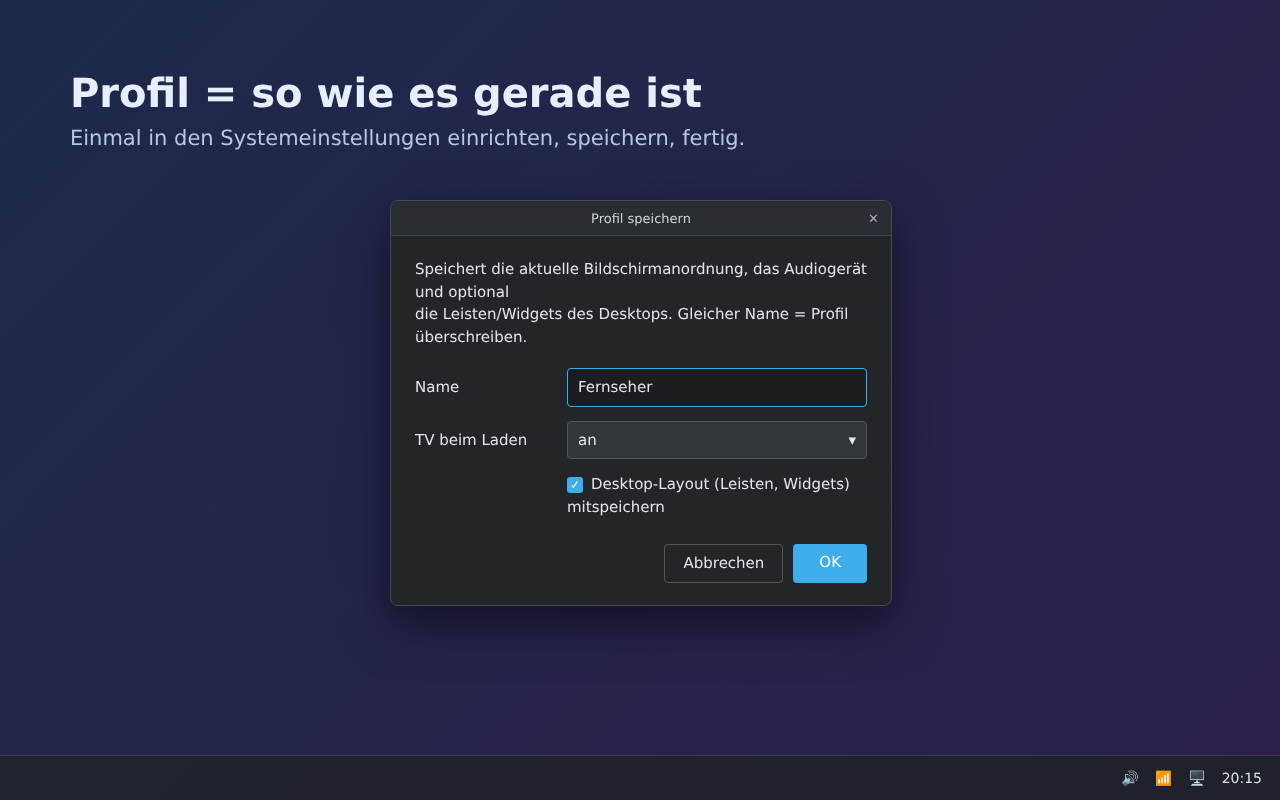
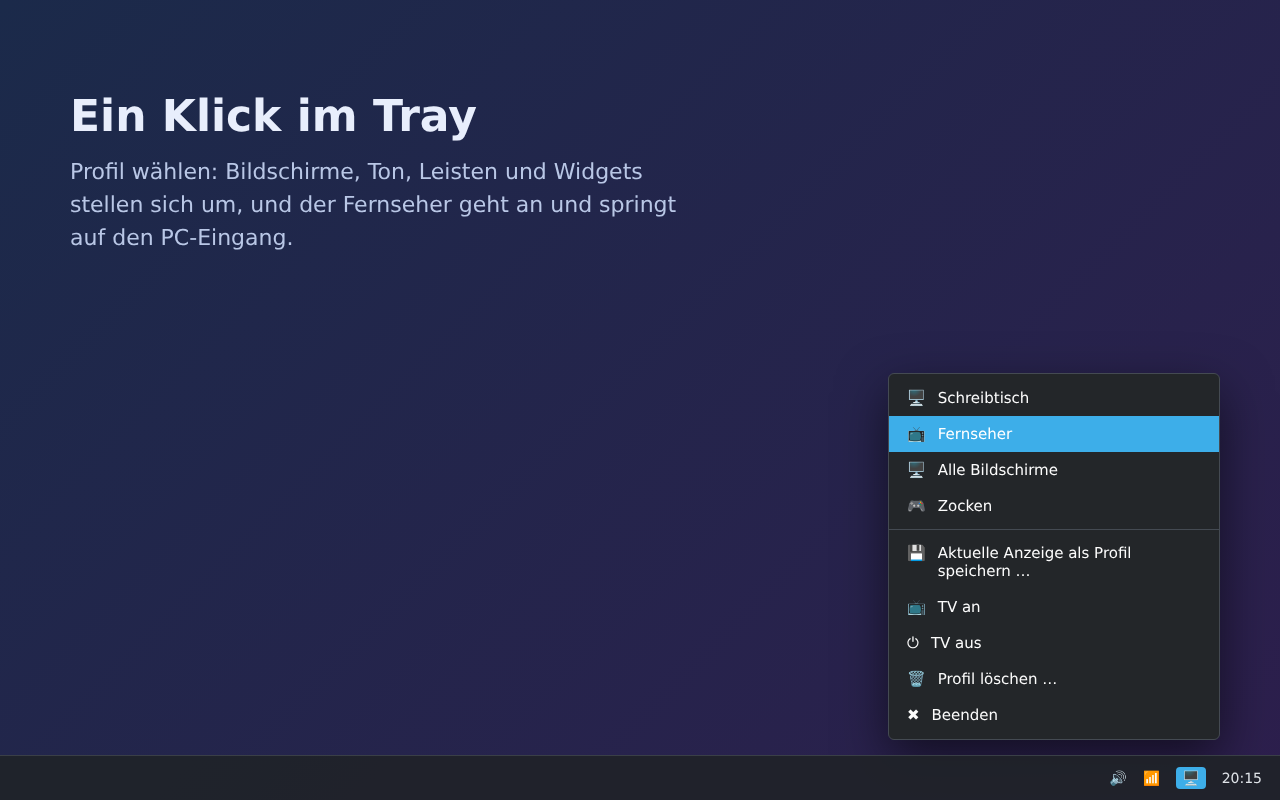
Szenenwechsel speichert deine aktuelle Bildschirmanordnung, das Audiogerät und auf Wunsch auch Leisten und Widgets von KDE Plasma als Profil. Danach wechselst du über das Tray-Symbol, das Startmenü oder ein Tastenkürzel zwischen deinen Profilen, zum Beispiel vom Dreifach-Monitor-Schreibtisch mit Headset zum Fernseher mit HDMI-Ton.
Hast du einen LG-Fernseher mit webOS, steuert Szenenwechsel ihn gleich mit:
- TV an + richtiger HDMI-Eingang, sobald du ein TV-Profil lädst (per Wake-on-LAN)
- TV aus beim Wechsel zurück an den Schreibtisch, beim Herunterfahren und vor dem Ruhezustand
- TV an beim Hochfahren, wenn zuletzt ein TV-Profil aktiv war, also schon vor dem Anmeldebildschirm
- Ausgeschaltet wird nur, wenn der TV gerade den PC zeigt. Läuft dort Fernsehen, bleibt er an.
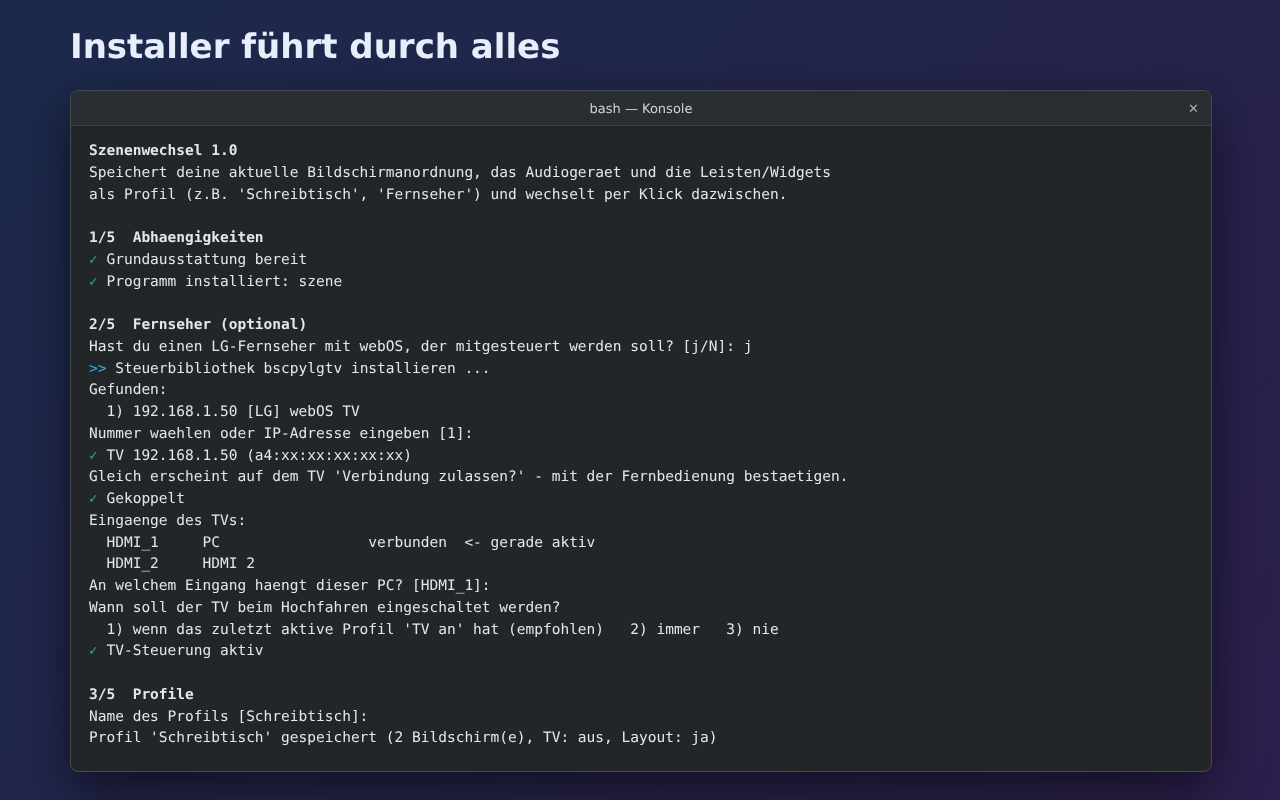
Kein Konfigurieren von Hand, keine Anschlussnamen wie DP-3 oder HDMI-A-1: Der Installer fragt alles Schritt für Schritt ab und findet den Fernseher im Netzwerk selbst.
▸ Technische Details
- Bildschirme über
kscreen-doctor(KDE Plasma 6, Wayland und X11). Monitore werden über ihre Kennung wiedererkannt, auch wenn sich Anschlussnamen nach Treiber-Updates ändern. - Wechsel in zwei Stufen (erst neue Bildschirme an, dann alte aus), damit Plasma und offene Programme nicht abstürzen.
- Audio über
pactl(PipeWire und PulseAudio): Standard-Ausgabe und -Mikrofon, laufende Wiedergaben ziehen mit um. - TV-Steuerung über die offizielle webOS-Netzwerkschnittstelle (Bibliothek bscpylgtv). Funktioniert auch mit webOS 25, inklusive Workaround für den neuen Kopplungsfehler „blacklisted certificate“.
- Der TV braucht keinen Internetzugang. Man kann ihn im Router komplett sperren.
- Alles läuft als normaler Benutzer in einer eigenen Python-Umgebung. Root wird nur für die zwei Systemdienste (Start/Herunterfahren/Ruhezustand) gebraucht.
Voraussetzungen: Linux mit KDE Plasma 6 und systemd (z. B. Kubuntu, Fedora KDE, KDE neon, openSUSE, Arch). Für die TV-Funktion ein LG-TV mit webOS im selben Netzwerk.
Anleitung
Anleitung
Installieren
szenenwechsel-install.shherunterladen.- Terminal im Download-Ordner öffnen und ausführen (ohne sudo, das Passwort wird bei Bedarf abgefragt):
bash szenenwechsel-install.sh - Der Installer führt durch fünf Schritte: Abhängigkeiten, Fernseher (optional), erstes Profil, Tray-Symbol, fertig.
Fernseher einrichten (optional)
- TV einschalten, er muss im selben Netzwerk sein.
- Am TV „TV Ein mit Mobilgerät“ → „Einschalten (Networked Standby)“ aktivieren (Einstellungen → Allgemein → Externe Geräte). Sonst kann der PC ihn nicht wecken.
- Der Installer sucht den TV automatisch. Wird er nicht gefunden, die IP-Adresse aus dem Router eingeben.
- Auf dem TV erscheint „Verbindung zulassen?“: mit der Fernbedienung bestätigen.
- Eingang wählen, an dem der PC hängt (der gerade aktive ist vorausgewählt).
- Tipp: Dem TV im Router eine feste IP-Adresse geben.
Profile anlegen
- Bildschirme in den Systemeinstellungen → Anzeige so einrichten, wie du sie haben willst, und das Audiogerät wählen.
- Tray-Symbol → „Aktuelle Anzeige als Profil speichern …“, Namen vergeben, TV-Aktion wählen (nichts / an / aus).
- Für das nächste Profil umstellen und wieder speichern.
Mit dem gleichen Namen speichern überschreibt ein Profil. Änderungen an Leisten und Widgets werden beim Wechseln automatisch im bisherigen Profil gesichert.
Benutzen
- Tray-Symbol: Profil anklicken.
- Startmenü: „Szene: Schreibtisch“ usw. Per Rechtsklick → Tastenkürzel bearbeiten lässt sich jedem Profil eine Taste geben.
- Terminal:
szene liste
szene laden "Fernseher"
szene speichern "Zocken" --tv an
tv an | tv aus | tv status
Deinstallieren
bash szenenwechsel-install.sh --deinstallieren
Profile und Einstellungen bleiben auf Wunsch erhalten.
Probleme?
- TV geht nicht an: „Networked Standby“ am TV prüfen.
tv statuszeigt, ob er erreichbar ist. - Kopplung fehlgeschlagen: TV an? Anfrage auf dem TV bestätigt? Installer erneut starten.
- Bildschirm wird nicht gefunden: Profil einmal neu speichern, während der Bildschirm angeschlossen ist.
Versionen
-
Neu: Wächter im Hintergrund. Wenn KDE einen Bildschirm von selbst wieder einschaltet (z. B. wenn der Fernseher aus dem Standby aufwacht), schaltet Szenenwechsel ihn wieder ab, solange das aktive Profil ihn nicht vorsieht. Dabei werden auch die Positionen wiederhergestellt.
-
v1.0 21.11.2026 · 11 KB · 2× geladen ⬇ Laden
Erste Version – Was ist drin?
- Profile aus der aktuellen Anzeige speichern: Bildschirme (Auflösung, Bildrate, Position, Skalierung, Drehung, Hauptbildschirm, VRR/HDR), Audio-Ausgabe und Mikrofon, Leisten und Widgets
- Profilwechsel per Tray-Symbol, Startmenü, Tastenkürzel oder Terminal
- Monitore werden auch nach geänderten Anschlussnamen wiedererkannt
- LG-webOS-TV: automatisch suchen, koppeln, PC-Eingang wählen
- TV an/aus pro Profil, beim Hochfahren, Herunterfahren und Ruhezustand
- Schutz: TV wird nur ausgeschaltet, wenn er gerade den PC zeigt
- Workaround für die Kopplungssperre neuerer webOS-Versionen (webOS 25)
- Geführter Installer für apt, dnf, pacman und zypper, inklusive Deinstallation