
Nextclock für KDE Plasma
Ein Uhr und Kalender Widget für die Taskleiste, im Stil von Win11, mit Nextcloud Integration
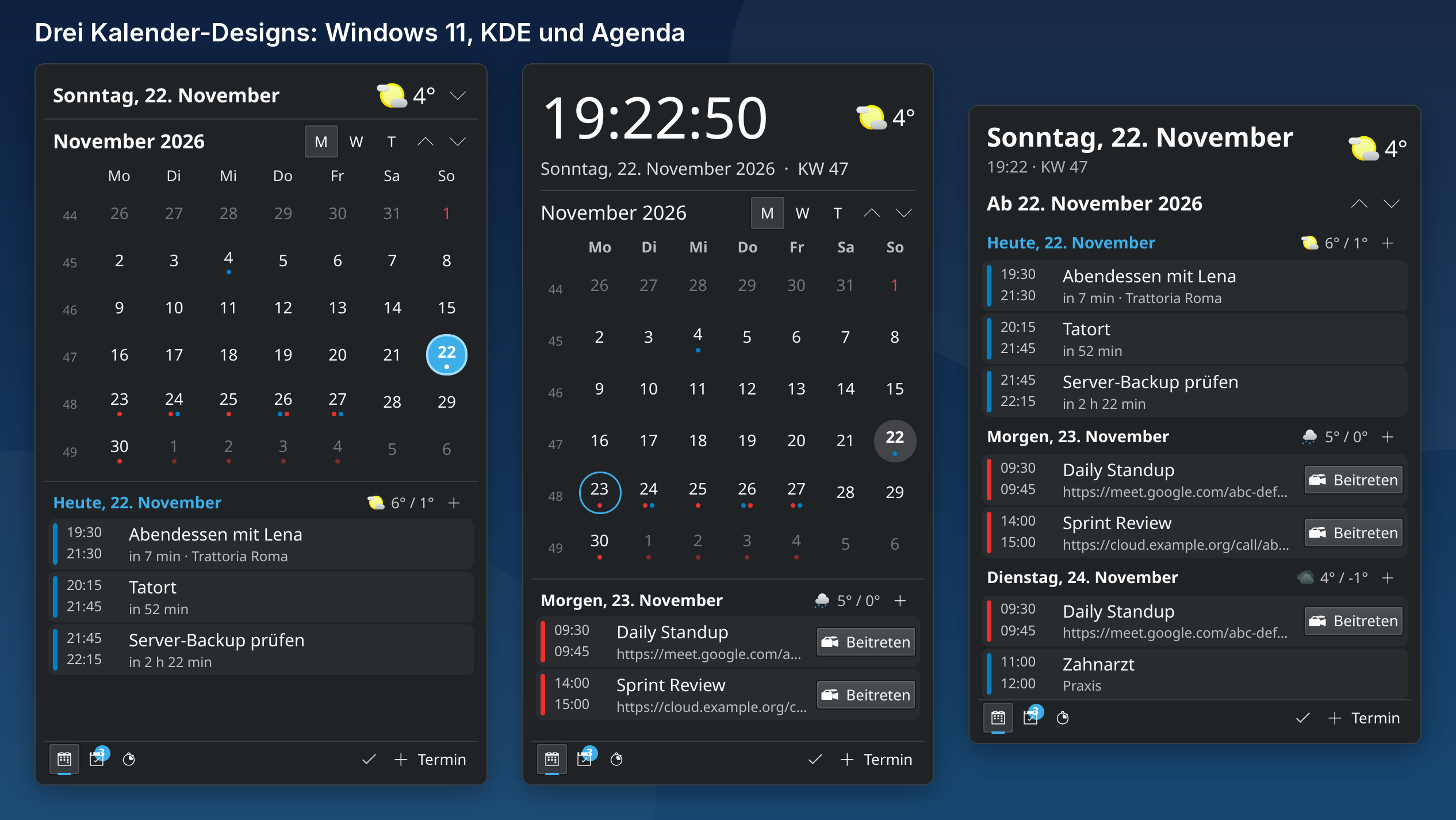
Beschreibung
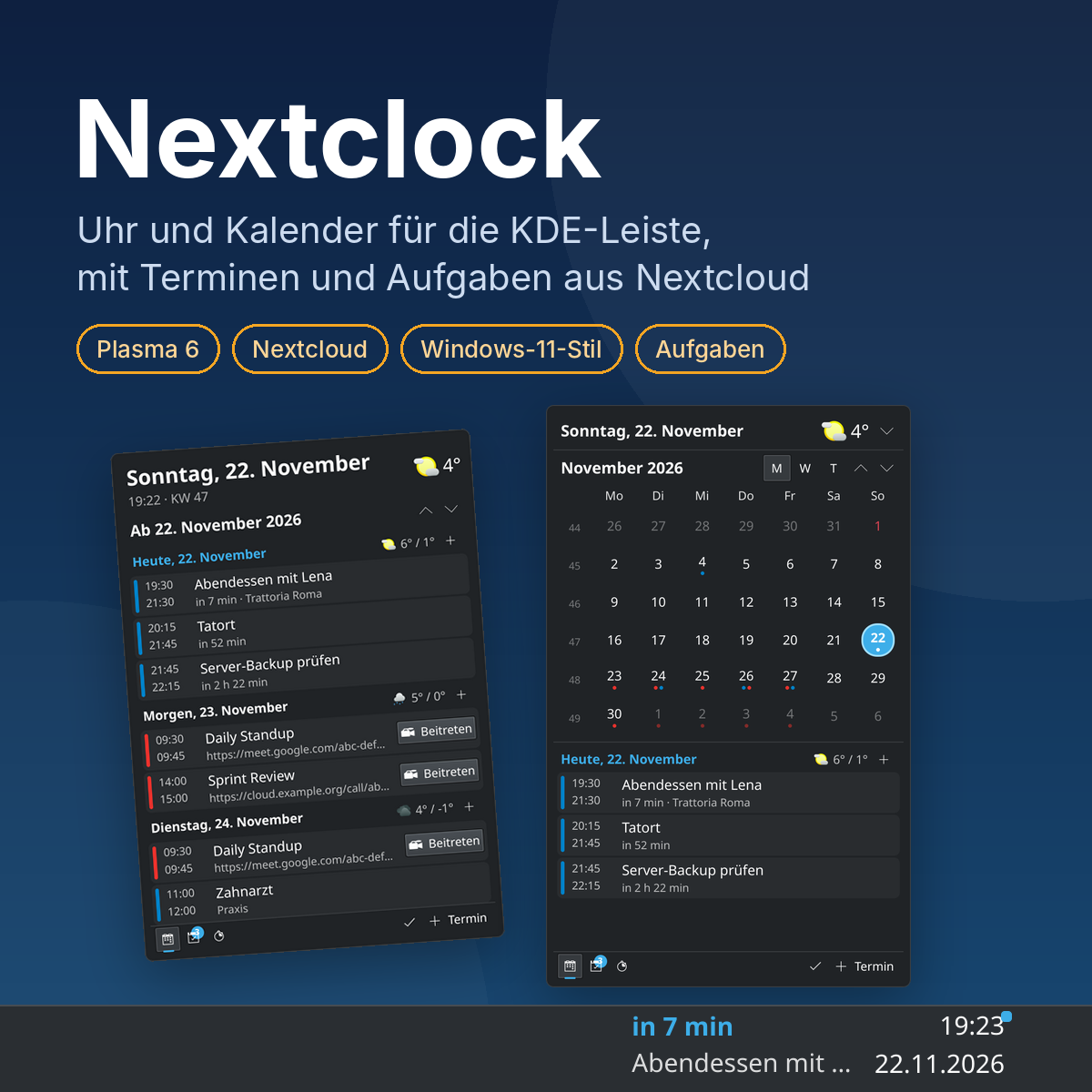
Nextclock ersetzt die Uhr in der KDE-Plasma-Leiste durch eine anpassbare Uhr mit vollwertigem Kalender. Termine und Aufgaben kommen direkt aus deiner Nextcloud.
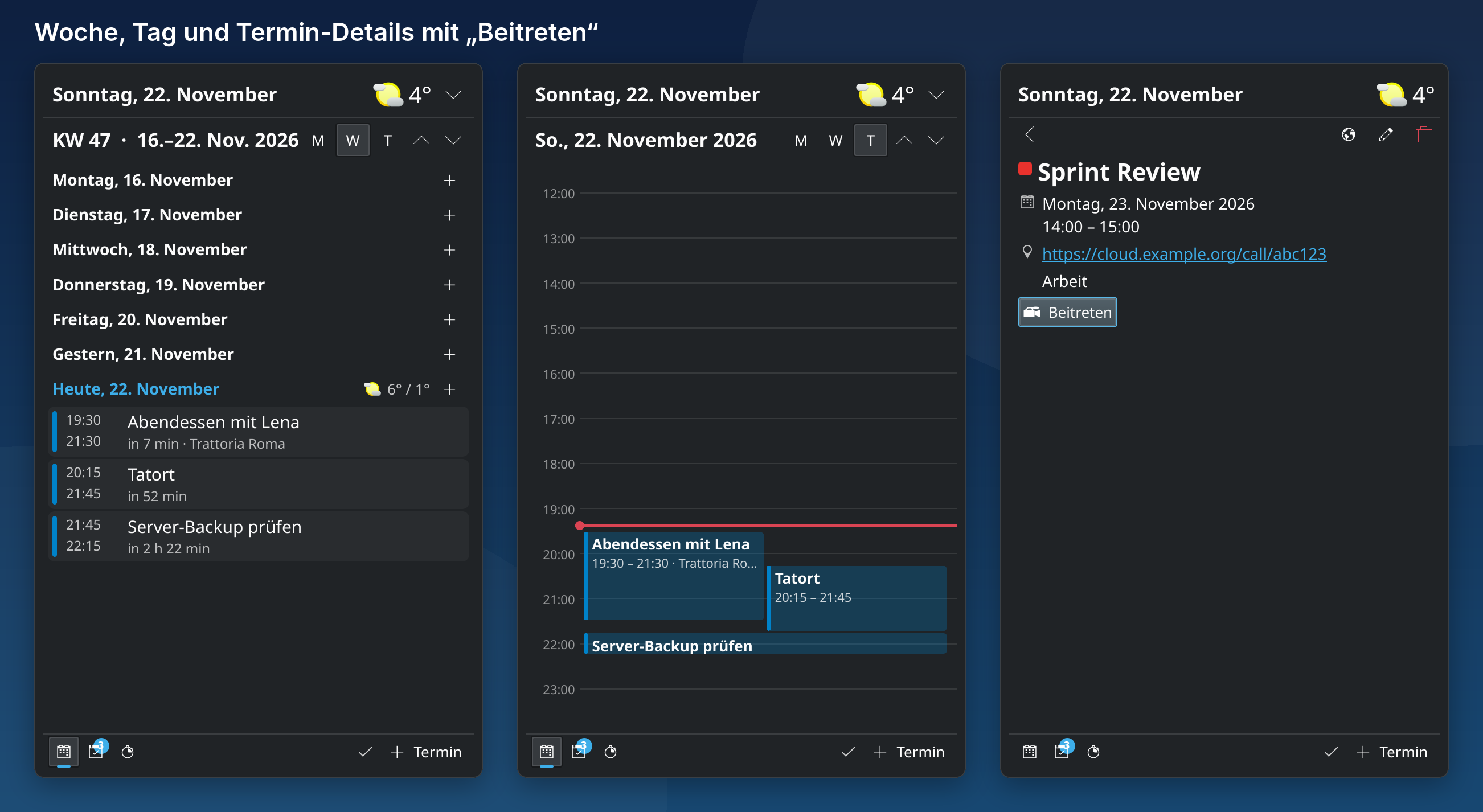
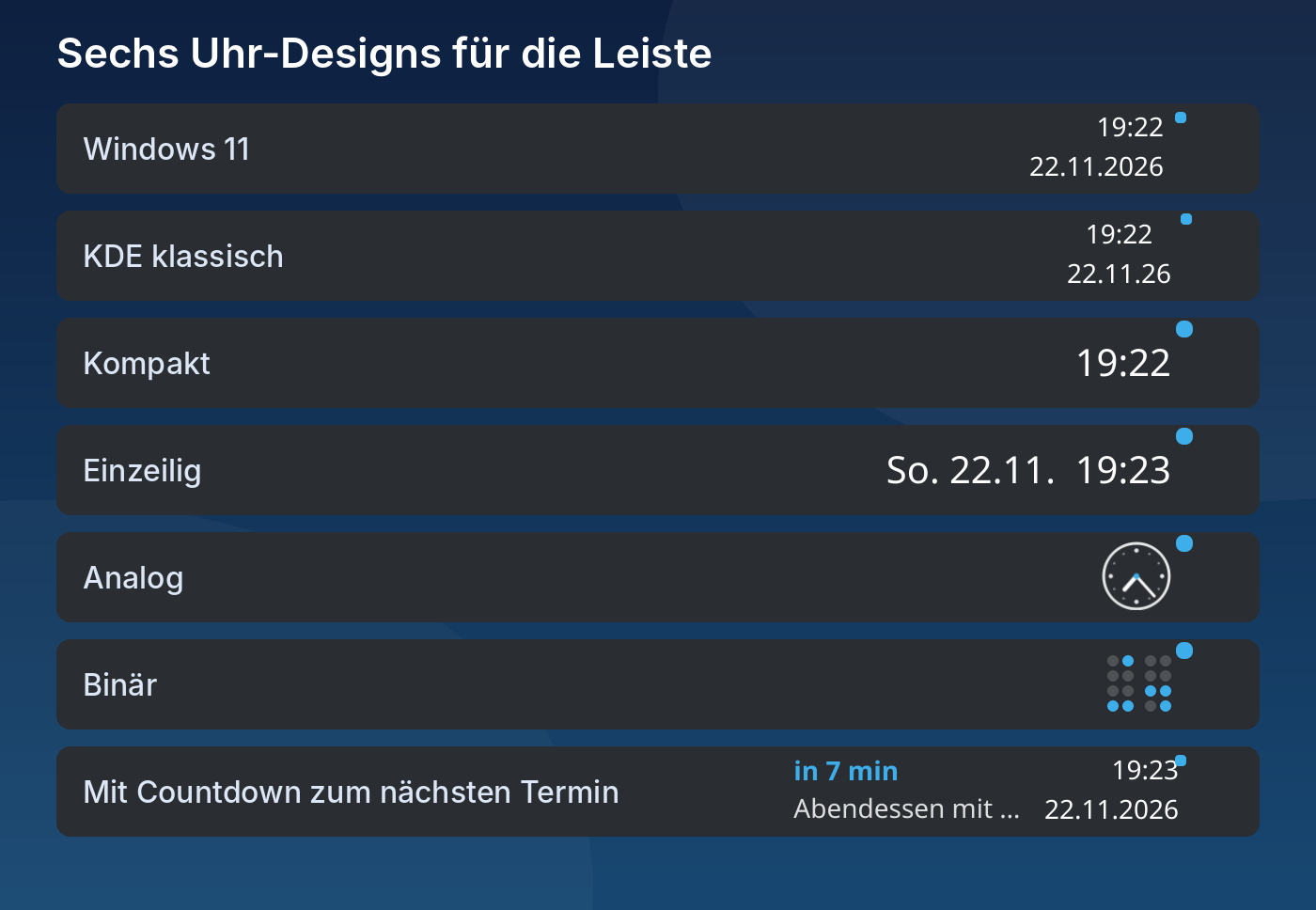
Wähle zwischen sechs Uhr-Designs, vom vertrauten Windows-11-Look über eine Analoguhr bis zur Binäruhr. Ein Klick öffnet den Kalender im Windows-11-, KDE- oder Agenda-Stil, mit Monats-, Wochen- und Tagesansicht.
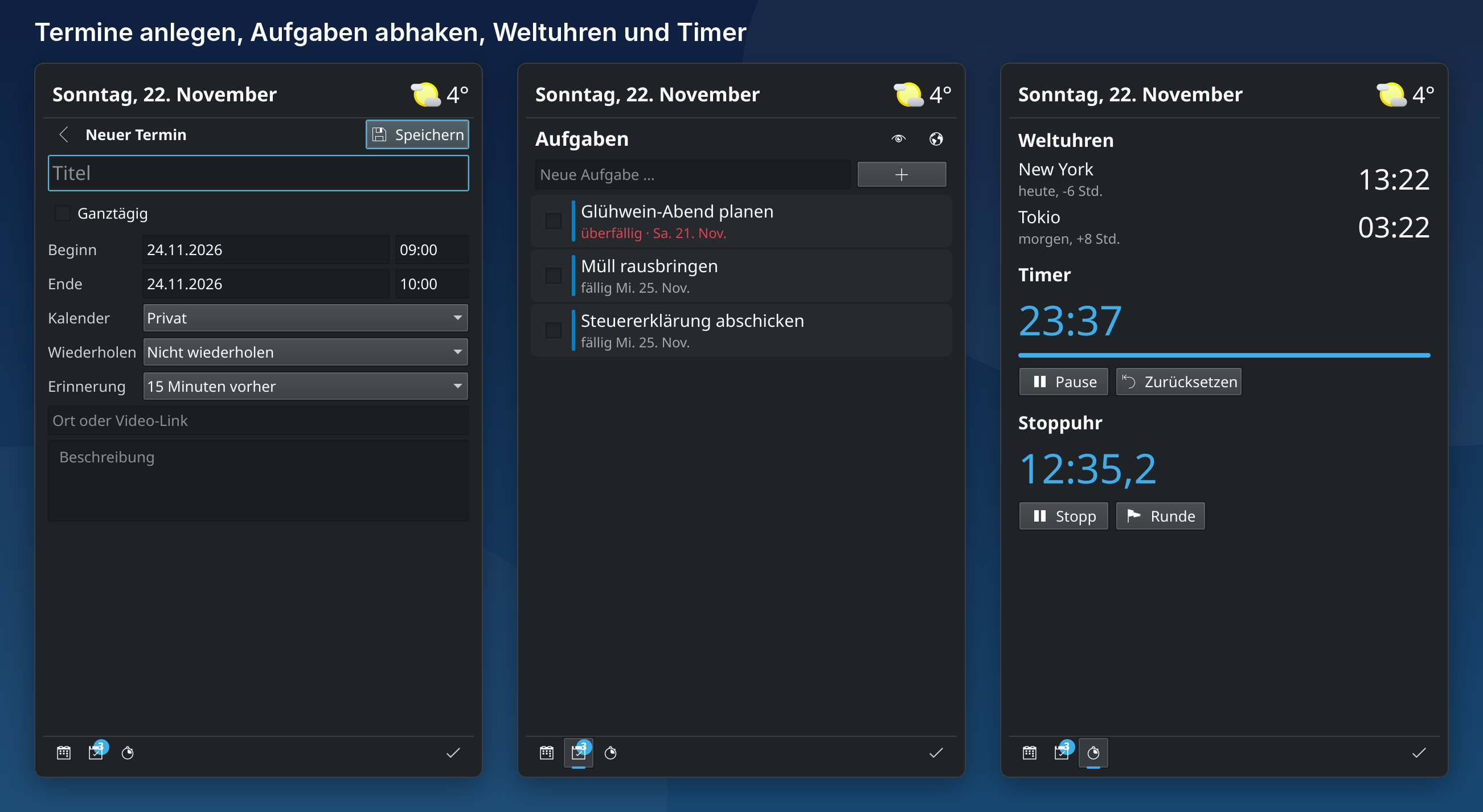
Termine anlegen, verschieben und löschen, Aufgaben abhaken und per Klick in Videokonferenzen einsteigen. Das alles geht direkt aus der Leiste, ohne Browser. Dazu gibt es Feiertage für dein Bundesland, Erinnerungen als KDE-Benachrichtigung, Weltuhren, Timer und Stoppuhr.
Funktioniert mit KDE Plasma 6 und jeder Nextcloud (oder jedem anderen CalDAV-Server). Dein Passwort liegt sicher in der KDE-Brieftasche. Ohne Nextcloud nutzt du Nextclock einfach als schöne Uhr mit Kalender.
Anleitung
Voraussetzungen
- KDE Plasma 6 (z. B. Kubuntu 26.04, Fedora KDE, KDE neon)
- Optional: Nextcloud (oder ein anderer CalDAV-Server) für Termine und Aufgaben
- Optional: Home Assistant für die Wetteranzeige
Installieren
nextclock-1.0.plasmoidherunterladen, z. B. nach~/Dokumente.- Ein Terminal öffnen und eingeben:
kpackagetool6 -t Plasma/Applet -i ~/Dokumente/nextclock-1.0.plasmoid - Rechtsklick auf die Leiste → Leiste bearbeiten → Miniprogramme hinzufügen → nach Nextclock suchen und an die Stelle der alten Uhr ziehen.
- Die bisherige Digitaluhr per Rechtsklick → Entfernen.
Mit Nextcloud verbinden
- In Nextcloud oben rechts auf dein Profilbild → Persönliche Einstellungen → Sicherheit. Ganz unten bei Geräte & Sitzungen als App-Namen
Nextclockeintragen und Neues App-Passwort erstellen klicken. Das Passwort kopieren. - Rechtsklick auf die Uhr → Nextclock einrichten … → Seite Nextcloud.
- Die Adresse deiner Nextcloud eintragen, z. B.
https://cloud.example.org, dazu Benutzername und App-Passwort. - Auf Speichern und verbinden klicken. Jetzt erscheinen deine Kalender. Haken setzen, was angezeigt werden soll, und auf Anwenden klicken.
Tipp: Bitte die Adresse mit gültigem HTTPS-Zertifikat verwenden, nicht die IP-Adresse. Das App-Passwort kannst du in Nextcloud jederzeit einzeln widerrufen.
Designs wählen
- Uhr: Rechtsklick → Nextclock einrichten → Uhr. Design anklicken, darunter Sekunden, Formate, Schrift, Farbe, zweite Zeitzone und Countdown einstellen.
- Kalender: Seite Kalender. Dort wählst du Windows 11, KDE oder Agenda, die Startansicht und die Akzentfarbe.
Feiertage
Auf der Seite Kalender unter Feiertage dein Land und dein Bundesland bzw. deinen Kanton auswählen. Deutschland, Österreich und die Schweiz sind eingebaut. Für andere Länder vorher sudo apt install python3-holidays ausführen und den Ländercode eintragen (z. B. FR).
Bedienen
- Klick auf die Uhr öffnet den Kalender, Mittelklick legt sofort einen neuen Termin an.
- M / W / T oben schaltet zwischen Monat, Woche und Tag. Mit den Pfeilen oder dem Mausrad blättern, ein Klick auf den Monatsnamen springt zurück zu heute.
- Doppelklick auf einen Tag (oder auf eine Stunde in der Tagesansicht) legt dort einen Termin an.
- Klick auf einen Termin zeigt Details. Von dort kannst du beitreten, den Ort auf der Karte öffnen, den Termin bearbeiten, löschen oder in Nextcloud öffnen.
- Unten wechselst du zu Aufgaben und Uhren (Weltuhren, Timer, Stoppuhr). Das Häkchen zeigt, ob der Abgleich geklappt hat. Ein Klick gleicht sofort ab.
Erinnerungen und Geburtstage
- Auf der Seite Nextcloud stellst du ein, ob und wie früh erinnert wird. Optional auch für Termine, die selbst keine Erinnerung haben.
- Geburtstage: In der Nextcloud-Kalender-App unter Einstellungen den Geburtstagskalender aktivieren. Er erscheint dann automatisch in Nextclock.
Wetter (optional)
Seite Extras: Home-Assistant-Adresse, einen langlebigen Zugangstoken und deine Wetter-Entität (z. B. weather.forecast_home) eintragen.
Update
Die neue Datei herunterladen und den Befehl mit -u statt -i ausführen, mit dem Dateinamen der neuen Version:
kpackagetool6 -t Plasma/Applet -u ~/Dokumente/nextclock-1.0.plasmoid
systemctl --user restart plasma-plasmashell
Deine Einstellungen bleiben dabei erhalten.
Sichern und übertragen
Seite Extras → In die Zwischenablage kopieren. Den Text kannst du aufheben oder auf einem anderen Rechner unter Import einfügen. Das Nextcloud-Passwort wird nie mitkopiert.
Deinstallieren
kpackagetool6 -t Plasma/Applet -r org.dancor.nextclock
Versionen
-
Version 1.1
- 6 Uhr-Designs: Windows 11, KDE klassisch, Kompakt, Einzeilig, Analog und Binär, mit eigener Schrift, Größe, Farbe und eigenen Datums- und Zeitformaten
- 3 Kalender-Designs: Windows 11 (einklappbar), KDE mit großer Sekundenuhr und Agenda
- Monat, Woche und Tag: Terminpunkte in Kalenderfarbe, Kalenderwochen, Tagesansicht mit Zeitleiste und Jetzt-Linie
- Nextcloud-Kalender: Termine anzeigen, anlegen, bearbeiten und löschen, auch wiederkehrende Termine („nur diesen“ oder „alle“)
- Aufgaben aus Nextcloud Tasks: abhaken, anlegen mit Fälligkeit, löschen, überfällige rot markiert
- Beitreten-Knopf für Nextcloud Talk, Teams, Meet, Zoom und Jitsi
- Erinnerungen als KDE-Benachrichtigung
- Feiertage: Land und Bundesland bzw. Kanton frei wählbar (Deutschland, Österreich, Schweiz eingebaut, weitere Länder optional)
- Geburtstage aus deinen Nextcloud-Kontakten
- Countdown zum nächsten Termin direkt in der Leiste, dazu ein Punkt, wenn heute noch etwas ansteht
- Weltuhren, Timer und Stoppuhr im Popup
- Zweite Zeitzone in Leiste, Tooltip oder Popup
- Wetter aus Home Assistant (optional) im Kalender und an jedem Tag der Agenda
- Transparenz: Fenster-Hintergrund und Termin-Karten stufenlos durchsichtig, Unschärfe dahinter an- und abschaltbar
- Offline-Puffer: ohne Netz bleiben die zuletzt geladenen Termine sichtbar
- Sicher: App-Passwort in der KDE-Brieftasche, nur HTTPS, keine offenen Ports
- Sichern & Übertragen: alle Einstellungen per Zwischenablage exportieren und importieren (ohne Passwort)
- Einstellungen bleiben bei Updates erhalten