
KDE Plasma Custom Controller
Ein Widget welches das Stadart KDE Kontrollzentrum ersetzt, durch ein völlig anpassbares Widget mit allen möglichen Einstellungen, für die Taskleiste
Beschreibung
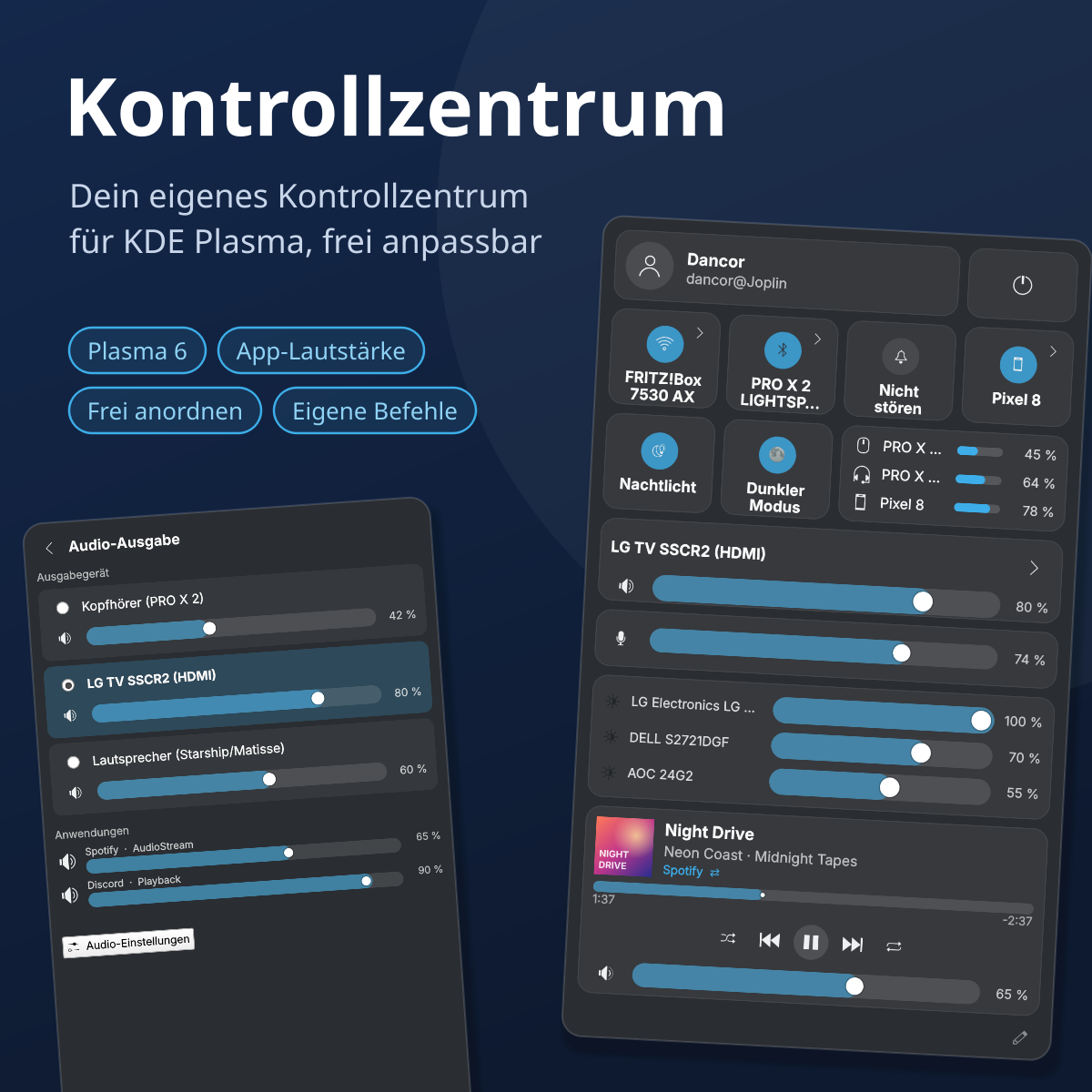
Kontrollzentrum ersetzt das Schnelleinstellungs-Menü von KDE Plasma durch eines, das du komplett selbst zusammenstellst.
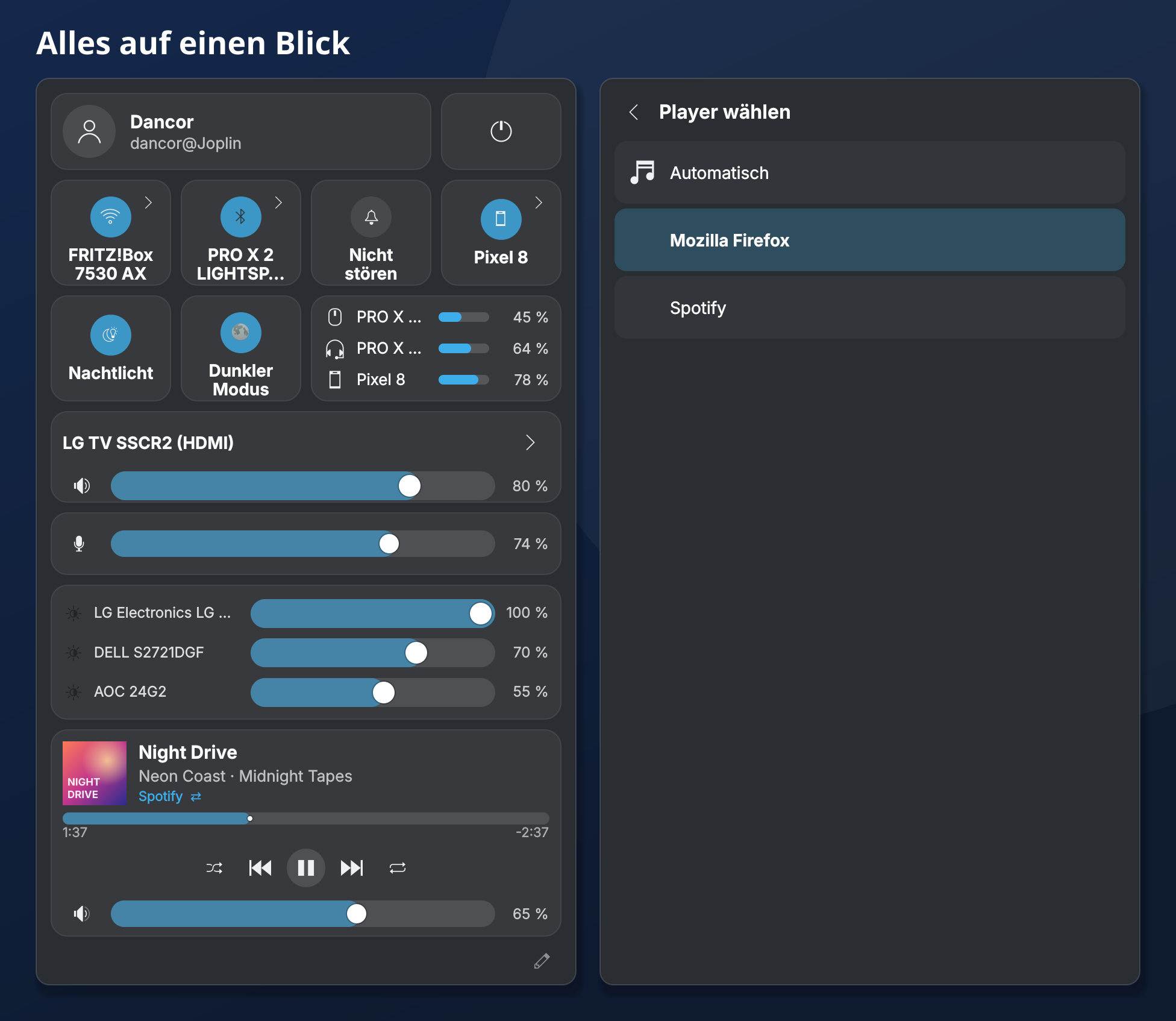
Endlich mit Lautstärkeregler direkt bei der Musik: Die Medien-Kachel regelt genau die App, die gerade spielt, zum Beispiel Spotify oder den Browser, ohne die Gesamtlautstärke anzufassen. Dazu Cover, Spulen, Zufall und Wiederholen.
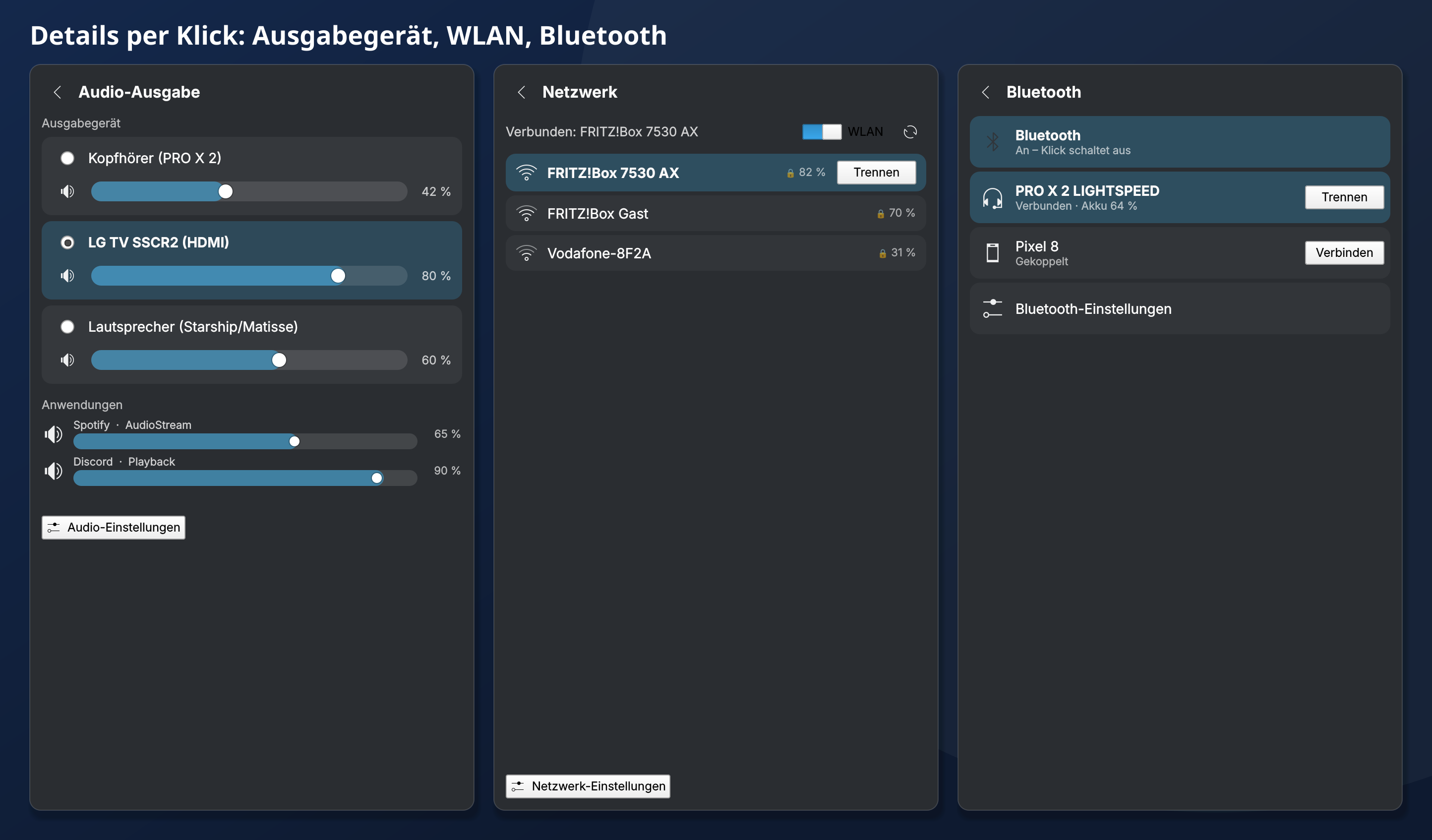
Alles Weitere liegt einen Klick entfernt: Ausgabegerät wechseln, Lautstärke pro App, Mikrofon, Helligkeit jedes Bildschirms, WLAN, Bluetooth, Nicht stören, Nachtlicht, dunkler Modus, Handy über KDE Connect und Akkustände von Maus und Headset.
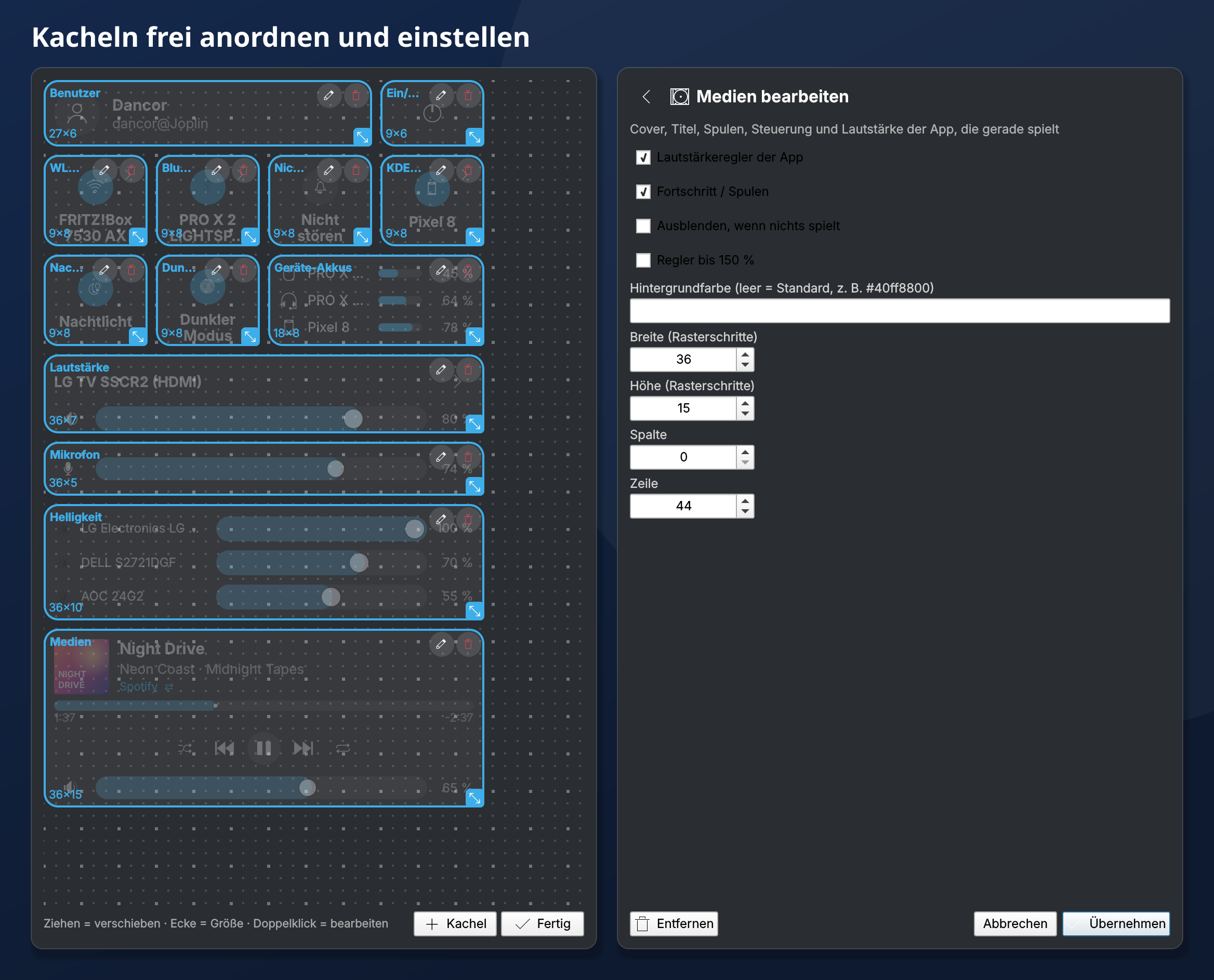
Jede Kachel lässt sich verschieben, in der Größe ändern und einstellen. Mit eigenen Befehls-Knöpfen und optionalen Home-Assistant-Kacheln passt du es genau an deinen Rechner an.
Für KDE Plasma 6.
Anleitung
Voraussetzungen
- KDE Plasma 6 (z. B. Kubuntu 26.04, Fedora KDE, KDE neon)
- Python 3 (ist bei diesen Systemen dabei)
- Optional: KDE Connect auf PC und Handy, Home Assistant im Heimnetz
Installieren
kontrollzentrum-1.0.plasmoidherunterladen, z. B. nach~/Downloads.- Ein Terminal öffnen und eingeben:
kpackagetool6 -t Plasma/Applet -i ~/Downloads/kontrollzentrum-1.0.plasmoid - Rechtsklick auf die Leiste → Leiste bearbeiten → Widgets hinzufügen → nach Kontrollzentrum suchen und in die Leiste ziehen.
- Wer das alte Menü nicht mehr braucht: dort Rechtsklick → Entfernen.
Bedienen
- Klick auf das Symbol öffnet das Kontrollzentrum.
- Mausrad über dem Symbol ändert die Lautstärke, Mittelklick schaltet stumm.
- Schalter-Kacheln: Klick schaltet. Der kleine Pfeil (oder Rechtsklick) öffnet die Details, z. B. die WLAN-Liste oder die Bluetooth-Geräte.
- Lautstärke-Kachel: Pfeil öffnet die Wahl des Ausgabegeräts und die Regler pro App.
Anpassen
- Unten rechts im Kontrollzentrum auf den Stift klicken (oder Rechtsklick aufs Symbol → Kacheln anordnen).
- Kacheln mit der Maus verschieben, über die Ecke unten rechts die Größe ändern.
- Stift auf einer Kachel (oder Doppelklick) öffnet ihre Einstellungen, der Papierkorb entfernt sie.
- + Kachel fügt eine neue hinzu.
- Fertig klicken.
Eigene Befehle
Kachel Eigener Befehl hinzufügen und einen Shell-Befehl eintragen, z. B. spectacle -r für einen Screenshot.
Mit einem Status-Befehl wird der Knopf zum Schalter: Gibt der Befehl Exitcode 0 zurück, leuchtet er (z. B. pgrep -x obs). Ein zweiter Befehl für „aus“ ist optional.
Home Assistant (optional)
- In Home Assistant: Profil → Sicherheit → Langlebige Zugangstoken → Token erstellen und kopieren.
- Rechtsklick aufs Symbol → Kontrollzentrum einrichten → Adresse (z. B.
http://homeassistant.local:8123) und Token eintragen. - Kachel Home Assistant hinzufügen und die Entität eintragen, z. B.
light.wohnzimmer.
Aktualisieren
kpackagetool6 -t Plasma/Applet -u ~/Downloads/kontrollzentrum-<version>.plasmoid
Danach einmal ab- und wieder anmelden. Deine Kacheln und Einstellungen bleiben erhalten.
Wenn etwas nicht geht
- Zeigt eine Kachel eine Meldung wie „Modul fehlt“, fehlt das passende KDE-Paket. Der Rest funktioniert trotzdem.
- Systemzustände prüfen:
python3 ~/.local/share/plasma/plasmoids/org.dancor.kontrollzentrum/contents/code/kz.py status - Helligkeit externer Monitore braucht DDC/CI (im Monitormenü einschalten).
Versionen
-
Version 1.0.9
- Medien mit App-Lautstärke: Regler für die App, die gerade spielt, dazu Cover, Fortschritt zum Spulen, Zufall/Wiederholen und Wechsel zwischen mehreren Playern
- Audio: Gesamtlautstärke, Ausgabegerät wählen (Lautsprecher, Headset, TV), Mikrofon mit Stummschalten, Lautstärke pro App
- Helligkeit für jeden Bildschirm, auch externe Monitore
- Schalter: WLAN (mit Netzliste und Passworteingabe), Bluetooth (Geräte verbinden/trennen), Nicht stören, Nachtlicht, dunkler Modus (merkt sich dein Farbschema und schaltet GTK-Apps mit)
- KDE Connect: Handy-Akku, anpingen, klingeln lassen
- Geräte-Akkus: Maus, Headset, Handy auf einen Blick
- Zwischenablage: letzte kopierte Texte, Klick kopiert erneut
- Benutzer und Ein/Aus: Sperren, Bereitschaft, Abmelden, Neustart, Herunterfahren
- Eigene Befehle: beliebige Knöpfe, auf Wunsch mit An/Aus-Zustand
- Home Assistant (optional): Lampen, Schalter und Sensoren
- Frei anordnen direkt im Popup: verschieben, Größe ändern, bearbeiten, hinzufügen, entfernen
- Leistensymbol: Mausrad ändert die Lautstärke, Mittelklick schaltet stumm
- Aussehen einstellbar: Symbol, Raster, Deckkraft und Farbe (hell/dunkel) der Kacheln, Ecken, Schriftgröße, Akzentfarbe
- Popup-Hintergrund bis ganz durchsichtig, Unschärfe dahinter an- und abschaltbar
- Sichern & Übertragen: alle Einstellungen per Zwischenablage exportieren und importieren
-
v1.0 22.11.2026 · 45 KB · 1× geladen ⬇ Laden
Version 1.0
- Medien mit App-Lautstärke: Regler für die App, die gerade spielt, dazu Cover, Fortschritt zum Spulen, Zufall/Wiederholen und Wechsel zwischen mehreren Playern
- Audio: Gesamtlautstärke, Ausgabegerät wählen (Lautsprecher, Headset, TV), Mikrofon mit Stummschalten, Lautstärke pro App
- Helligkeit für jeden Bildschirm, auch externe Monitore
- Schalter: WLAN (mit Netzliste und Passworteingabe), Bluetooth (Geräte verbinden/trennen), Nicht stören, Nachtlicht, dunkler Modus
- KDE Connect: Handy-Akku, anpingen, klingeln lassen
- Geräte-Akkus: Maus, Headset, Handy auf einen Blick
- Zwischenablage: letzte kopierte Texte, Klick kopiert erneut
- Benutzer und Ein/Aus: Sperren, Bereitschaft, Abmelden, Neustart, Herunterfahren
- Eigene Befehle: beliebige Knöpfe, auf Wunsch mit An/Aus-Zustand
- Home Assistant (optional): Lampen, Schalter und Sensoren
- Frei anordnen direkt im Popup: verschieben, Größe ändern, bearbeiten, hinzufügen, entfernen
- Leistensymbol: Mausrad ändert die Lautstärke, Mittelklick schaltet stumm
- Aussehen einstellbar: Symbol, Raster, Deckkraft, Ecken, Schriftgröße, Akzentfarbe
- Sichern & Übertragen: alle Einstellungen per Zwischenablage exportieren und importieren